
필자는 항상 Google Calendar를 기준으로 PC/Outlook (Google Calendar와 Outlook 2007 Sync 하기 참조)및 Mac/iCal을 Sync(업무환경을 Mac@Work 스위칭 경험기 참조)를 맞추었다. 최근 Google에서 공식적으로 Windows/Outlook용 Google Calendar Sync 프로그램(무료)을 내 놓았고, Mac/iCal용으로는 BusySync라는 3rd Party 솔루션이 아주 깔끔하게 Google Calendar와 Sync되어 바로 19$내고 구매해 버렸다. (기존 소개한 gSync는 가끔씩 에러를 내어서 귀찮을때가 많았는데… BusySync는 사용방법이 무척이나 맥스럽다.(쉽다)
원래 BusySync 프로그램은 Mac간 iCal을 iCal서버 없이 공유할 수 있는 솔루션이나, ver 2.0부터는 Google Calendar Sync 기능이 포함된 것이다. Tiger와 Leopard에서 잘 되는 것을 확인하였다.
1. 우선 http://www.busymac.com/ 에가서 BusySync를 설치한다. 설치를 하면 System Preference에  아이콘이 추가된다.
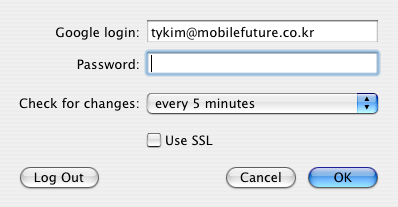
2. BusySync > Google tab에서 자신의 Google 계정 (Google은 물론 Google App도 잘 지원한다) 정보 및 Sync주기를 입력한다.
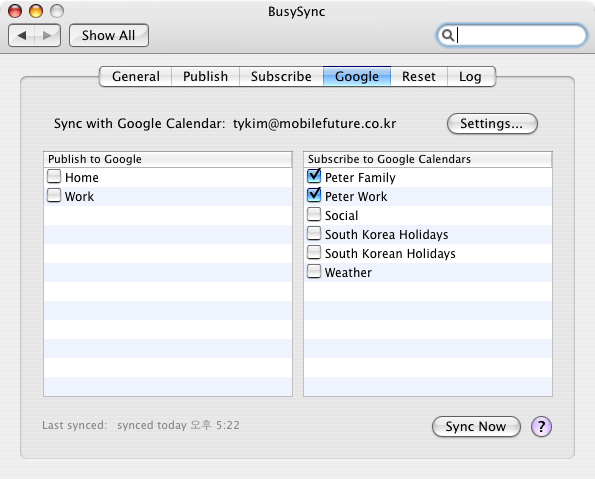
3. 자신의 Sync 시킬 일정을 선택하면, 완료~. (쉽다)
Technorati Tags: busysync, google calendar, google calendar sync for mac, ical