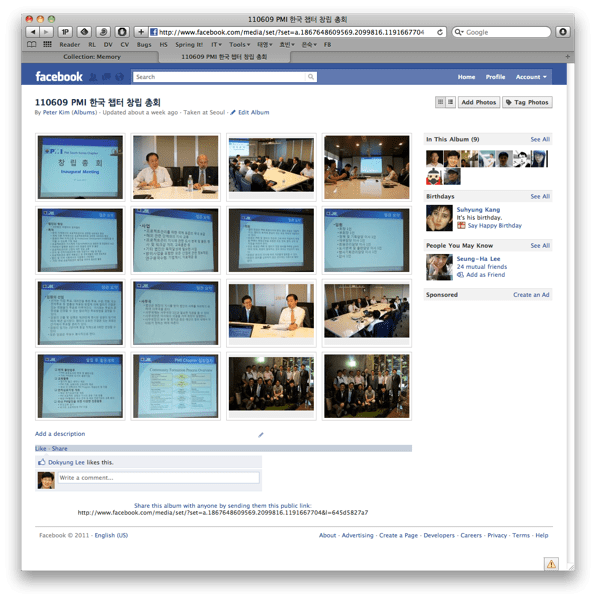
누구나 그렇겠지만 필자도 사진으로 기록을 남기기를 좋아합니다. 저의 경우 가족 사진과 더불어 PMPCafe 세미나 사진을 찍어 공유하는 경유가 많습니다. 몇년 하다보니 가족사진/동호회 사진의 구분 및 나름 최소 노력의 최대 효과를 얻기위한 Mac에서의 사진 관리 방법을 공유합니다.

저의 사진관리 흐름은 아래와 같습니다.
- Adobe Lightroom 으로 카메라로 찍은 사진을 가져옵니다.
- Lightroom 에서 사진을 선별(Star 3점이상)하여 트리밍, 노출보정 후 임시 폴더에 Export 합니다.
- Export된 사진은 iPhoto 및 Flickr에 동일하게 저장합니다.
- Flickr은 콜렉션/세트를 구분하여 보관하고, 해당 세트 URL을 지인에게 보내줍니다.
- Facebook 지인은 페이스북 사진함에 올려 얼굴인식으로 Tag을 걸어줍니다.
- 1년에 한번 정도는 100선을 선정하여 별도 출력합니다.
- 가끔 사진을 동영상 슬라이드로 만들어 Vimeo 혹은 Youtube로 선물합니다.
Lightroom에 의한 후보정
최초 디지털카메라로 찍은 사진은 Lightroom에 의해 관리됩니다. Lightroom을 사용하는 이유는 첫째로 가족/동호회 사진을 구분하여 이 중 가족에 관련된 사항만을 추려서 iPhoto에 가져오기 위함이고, 둘째로는 사진 원본을 유지하면서 트리밍, 노출보정에 대한 보정 사진이 같이 관리하기 편하고 작업도 빠르기 때문입니다. 동호회 세미나 사진의 경우 보통 300 여장을 촬영하는데, 이중 100여장을 건지고, 이에 대한 보정/트리밍에 대한 속도는 Lightroom을 따라올 게 없는 것 같습니다.
Lightroom에서 주로 사용하는 기능은 사진롤에서 선정선호도(별점)을 관리하는 Library와 개별 사진의 보정을 관리하는 Develop 부분이며, 추가적으로 Slideshow, Print, Web이 있으나 이 부분은 iPhoto, Flickr를 주로 사용하기 때문에 사용하지 않습니다.
우선 가져온 사진은 보관함/Library모드에서 ★ 별점을 매겨 우선도를 정합니다. 제 경우는 선정된 사진은 ★★★ 를 매깁니다.

모든 사진에 대해 ★★★ 별 선호도를 마쳤으면 Develop/현상 단계로 이동하여 트리밍, 색상보정을 합니다. 제 경우는 간단히 “Auto Tone”만 지정해주는 경우가 많고, 세미나 슬라이드의 경우 수평 정도만 트리밍 해줍니다.

모든 작업이 완료되면 후 보정된 ★★★ 이상 사진에 대해 임시 폴더로 사진을 Export 시킵니다. 이 사진을 iPhoto와 Flickr upload를 통해 그대로 Drag&Drop 해서 저장합니다.
iPhoto에 의한 관리
iPhoto에서의 사진 관리는 저 같은 일반인에게는 아주 편리한 기능이 많이 있습니다. 우선 “Event” 기능으로 매 주제별 사진을 관리해줍니다. 그리고 사진은 “슬라이드” 기능을 통해 아주 미려하게 사진의 감상을 할 수 있습니다. 얼굴자동인식은 물론 지역별로 구분을 해주어 다양한 형태의 사진 탐색을 가능하게 해줍니다. 또한 iPhoto에서 구성한 앨범에 대해 메일은 물론 Flickr, Facebook으로도 바로 보낼 수 있습니다. (저의 경우 다양한 옵션 지정을 위해서 Flickr, Facebook은 별도로 업로드 합니다.)


아이포토 라이브로리는 uCloud에 저장합니다. 이렇게 되면 필자가 가지고 있는 Mac 4대의 iPhoto에 동일한 사진 구성함을 볼 수가 있습니다. Lightroom을 통해서 엄선된 가족 사진만 들어오기때문에 용량도 그리 크지않게 관리할 수 있는 장점과, 어디서든 사진 구성을 바꾸더라도 다른 맥에서도 동일하게 사진을 열람할 수 있는 장점이 있습니다.

이렇게 iPhoto 아이포토 사진 라이브러리가 만들어 지면 다양한 툴에서 응용이 가능합니다. 앨범, 달력도 쉽게 만들 수 있고, iMovie 를 실행하여 사진 라이브러리를 그대로 읽어서 동영상 슬라이드도 만들 수 있습니다. 다양한 활용기는 아래 블로그 참고하세요.
이렇게 iPhoto에 의해 관리된 사진은 iPad에 그대로 Sync됩니다. 대기화면에서 슬라이드 쇼를 실행하면 그대로 전자앨범의 효과를 줄 수도 있기 때문에 또 다른 즐거움을 선사합니다. (그래도 효과는 TV와 연결되어 iPhoto 슬라이드 쇼를 보는 것만 못하지만요…)


Flickr에 의한 관리
iPhoto에는 가족 사진만 관리를 하고 이 가족 사진외의 pmpcafe 동호회나 대외 활동 사진은 모두 Flickr에 올려 놓습니다. 현재 필자는 약 8천여장의 사진이 Flickr에 저장되어 있습니다. Flickr로 사진을 관리하게 되면 장점은 Flickr 활용기 글을 참고하세요. 요약하면 1년에 3만원도 안되는 비용으로 무제한의 사진 저장공간으로 블로그, 메일, 지인 배포가 용이한 점으로 Flickr를 사용합니다. 공개를 안하고 비밀모드로도 사진에 대한 백업 공간으로도 활용할 수 있습니다.
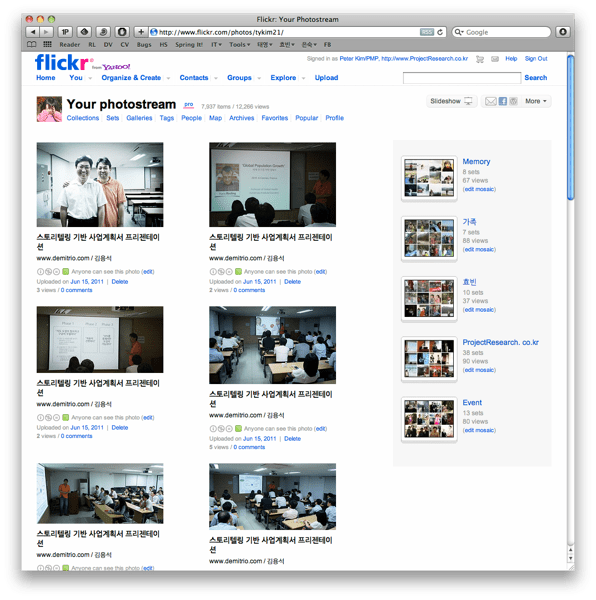
기본적으로 사진을 시간 흐름순으로 보는 것 이외에 ▲ 콜렉션, ▲ 세트, ▲ 달력, ▲ EXIF (찍은카메라,렌즈,GPS위치,ISO..)별로 다양한 Navigation이 가능합니다. 또한 이러한 고유 앨범 주소를 지인에게 메일이나 블로그로 바로 포스팅할 수 있고, 슬라이드쇼도 웹에서 그럴 듯 하게 보여줍니다.
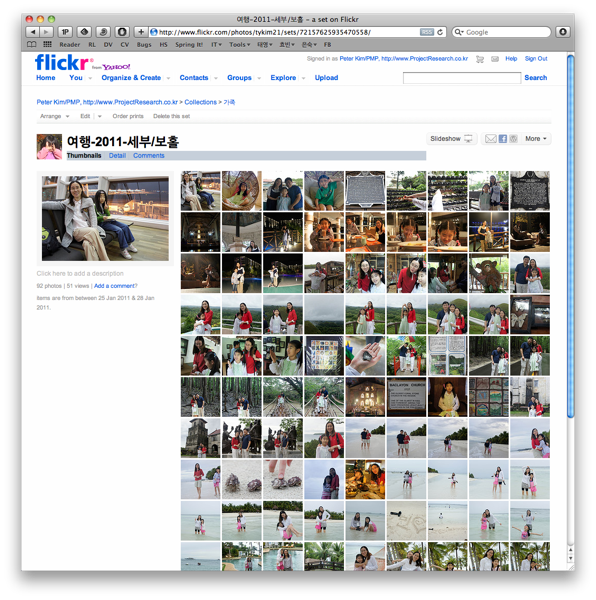
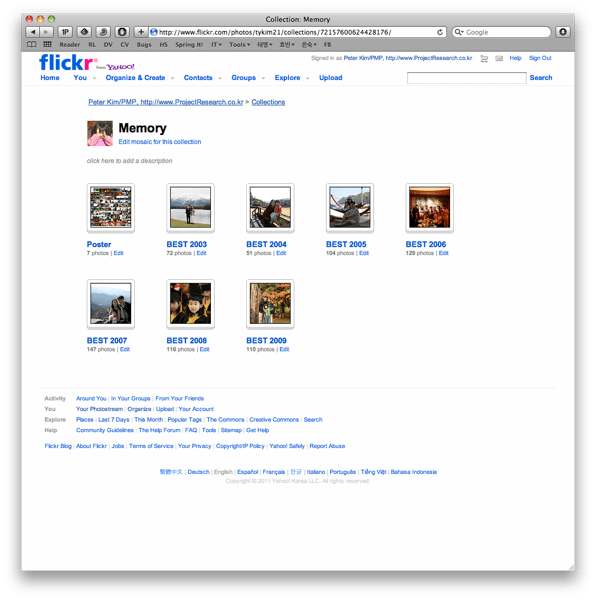
저는 각 연도별로 Best 사진을 선정하여 “Memory” 컬렉션에 각 연도별 세트를 보관하고 즐겨봅니다. (지금보니 2010년도는 아직 못했네요. ㅜㅜ) 저의 플리커 샘플은 이곳에서 확인하시기 바랍니다.
최근에는 배포의 목적으로 Facebook을 사용하여 업로드 하고 있습니다. Facebook은 떠오로는 차세대 멀티미디어 저장소인데 무제한의 공간에 동영상 및 사진을 업로드하고 관리할 수 있습니다. 단 Flickr의 콜렉션, 날짜 등 EXIF 개념이 없기때문에 불편은 하지만 무료이며 특히나 사진의 경우 지인의 얼굴인식이 자동으로 태깅이 되기때문에 무척이나 편리합니다.
우측 상단에서와 같이 “In This Album”에 인식된 지인 (혹은 지정한 지인)이 태깅되면서 지인의 앨범에 그대로 저장되기 때문에 편리하게 사용할 수 있습니다.