
2012.10.02 Mountain Lion 용으로 새롭게 정리했으니, 이리로 오셔서 보세요. 한국/한글 특성에 맞는 Mountain Lion 권장 유틸리티 모음
최근 지인 및 저의 LION (10.7) 설치 이후 기본 환경 설정에 대해 정리하고자 합니다.
- OSX LION 클린 설치
- 시스템폰트 변경
- 한영변환을 위한 바랍입력기
- VMWare의 Windows문서함과 맥의 문서함 같이 쓰도록 설정
- 동영상 플레이어 환경 설정
- System Preference 프로그램들
- 메뉴 프로그램들
OSX LION 클린 설치
현재 별도로 LION 설치 USB를 가지고 있지 않는 이상은, 앱스토어에서 다운로드 받아 설치해야하는데, 이 방법은 시간이 좀 오래 걸립니다. 필자가 가지고 있는 설치/비상용 USB외장하드에 Mac OS X Lion 부팅 DVD 만들기 를 참고로 하여 부팅USB외장하드를 만들어 설치하였습니다. 이렇게 설치하면 약 20-30분 내외로 OSX LION을 설치할 수 있습니다.

시스템폰트 변경
LION 부터는 네이버의 “나눔” 계열 폰트가 기본으로 설치되어있습니다. 시스템 기본 폰트인 “애플고딕”을 나눔폰트로 매우 쉽게 변경하였습니다.
옛한글을 입력할 수 있는 함초롬체도 사용할 수 있는데, 익숙한 나눔폰트를 사용하였습니다.
방법 : https://gist.github.com/1099302 에서 다운로드를 하여 압축을 풀어 바로 실행하여 아래와 같이 선택 값을 입력해주면 됩니다.

이후 재부팅하면 시스템폰트가 간결한 “나눔고딕”으로 바뀌어서 보일것입니다.
출처 : jetj님 – http://www.appleforum.com/531834-post29.html
한영변환을 위한 바랍입력기
LION에서 추가된 미션컨트롤에 의해서, 윈도우를 위한 환경은 VMWare 에서 풀스크린으로 사용합니다. 네손가락으로 쓱삭 움직이면 단번에 화면 전환이 되어서 편리해 졌습니다. 이렇게 하면 OSX 사용 환경 구애됨 없이 M$ 환경에서의 M$ Office나 Active-X 기반의 웹서비스들을 무난히 이용할 수 있습니다. VM환경이기 때문에 OSX와의 자료 공유 및 백업이 용이합니다.
이때 가장 헛갈릴 수 있는데 한/영변환 환경인데, 제 경우는 Mac 및 Win 공히 [Shift]+[Space]를 이용하여 바꿉니다. 이를 위해 몇가지 작업을 해주어야 합니다. 다음으로 윈도우에서의 내문서함/다운로드 같은 환경을 Mac의 문서함/다운로드와 맞추는 작업입니다.
설치방법 :
1. http://baram.or.kr/ 에서 1.5.2 안정버전을 다운로드 받아 설치합니다. (1.6b8은 64bit이긴 하나 불안정하니 사용하지 마세요)
2. System Preferences > Universal Access 에서 “Enable access for assistive devices”를 V 체크
3. Language & Text > “Input Sources”탭에서 ” 바람입력기 선택 및 다른 Hangul/USA입력기 V 체크 해제
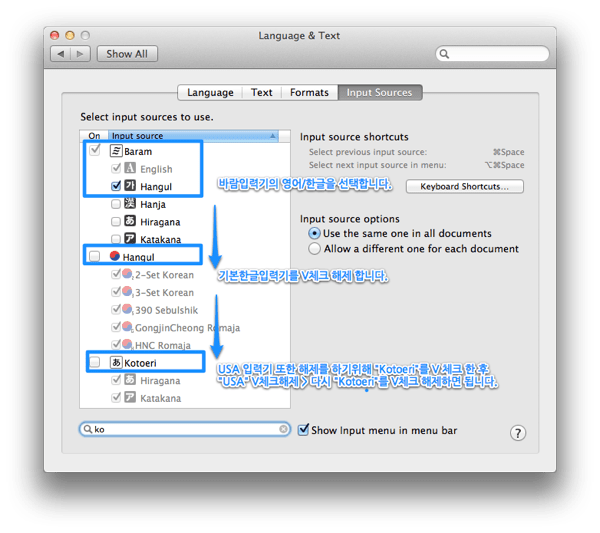
4. 바람입력기 환경설정창에서 한영/한자변환 및 VMWare 리맵퍼 설정 입력

아울러 VMWare 같은 가상VM 환경에서 M$ Windows의 한영변환을 똑같이 Shift+Space 로 변경하고 싶다면 아래 설정값을 확인한다.

VMWare의 Windows문서함과 맥의 문서함 같이 쓰도록 설정
저는 VMWare/Windows를 M$오피스 혹은 아래아한글 문서를 다룰 때 사용합니다. Windows에서의 작업을 아래와 같이 “Sharing” 옵션에서 등록을 하게되면 Windows Z: 드라이브에 해당 폴더에 읽고/저장할 수 있습니다. 이를 통해 Windows/Mac의 자료를 바로바로 핸들링이 가능하도록 되어있습니다.
HWP 파일의 경우 맥에서도 한컴오피스 한워드 뷰어가 Mac 앱스토어에 무료로 받을 수 있어서 간단한 열람 및 PDF 변환까지는 맥에서 가능합니다. M$오피스문서는 iWork로 열람이 가능합니다.

동영상 플레이어 환경 설정
동영상 플레이어는 Movist, 곰플레이어 for Mac 둘 다 설치했습니다. 기본 퀵타임 플레이어는 네트워크 환경의 동영상 열람의 경우 랙이 생기는 경우가 잦아 Movist의 모든 코덱을 FFmpeg로 변경하니 쾌적하게 잘 시청할 수 있었습니다.

System Preference 프로그램들

제가 설치한 시스템환경 설정 프로그램은 다음과 같습니다. LION에서도 잘 동작합니다.
- BlueHarvest – USB 메모리 혹은 네트워크 파일 서버에 .DS_Store 나 ._AppleDouble 같은 파일 생성을 막아줍니다. 다운로드
- Default Folder X – 파일을 열거나/저장할때 선호 폴더나 최근 작업한 폴더로 바로 갈 수 있게 해줍니다. 자세한 설명은 [쿨맥웨어] Default Folder X – 폴더 쇼컷 지원 유틸리티 참고하세요. 다운로드
- Hazel – 폴더 기반 WorkFlow를 만들어주는 툴입니다. 자세한 설명은 Hazel, 뭐길래 사용하게 만드는가? – 기본편 을 참고하세요. 다운로드
- Printopia – iPhone 에서 AirPrint를 통해 맥 프린터나, Document, Dropbox 등으로 바로 저장하도록 해줌 자세한 설명은 iOS에서 사진/메일첨부 파일을 AirPrint를 통해 Mac 및 Dropbox로 전송하기 를 참고하세요. 다운로드
- SteerMouse – 마우스 감도 조절 및 기본버튼 이동 기능 마우스 필수 유틸리티 SteerMouse 참고하세요, 다운로드
- 한글압축해제를 위한 The Unarchiver – 다운로드 (최근 맥앱스토어에어 알집도 출시된 알집보다 편합니다.)
- 한글폰트 ( 다음체, 서울 한강체/남산체 )
메뉴 프로그램들

좌측부터 설명드릴께요.
- Skitch – 이번에 Evernote에서 인수하면서 무료로 전환된 이미지캡쳐 및 간단한 에디터 프로그램입니다. 맥의 킬러App 중의 하나죠. 다운로드
- Papers – 도서나 논문 관리로 Papers를 이용합니다. iPad 용도 있어서 도서/논문 열람용으로 좋습니다만… LION 오면서 Sync가 되질 않네요. 조만간 해결되겠죠. 다운로드
- PathFinder – 맥의 단순한 파인더도 좋지만 탭지원 요즘 파인더 창을 많이 열어놓는 일이 많아 이걸 사용합니다. 다운로드
- uCloud 및 Dropbox – 현재 uCloud 100G 및 Dropbox 10G를 사용하고 있습니다. 저의 uCloud와 Dropbox의 활용기는 Peter의 사진 관리 방법 – Lightroom , iPhoto , Flickr , Facebook의 조합 및 Devonthink 활용 가이드 – 자료 수집,분류 및 활용 , Mac@Work 3년 이후 – iPhone과 iPad 와의 통합 활용 참고하세요.
- Chonosync – 저의 백업을 책임져주는 Chonosync의 스케쥴러입니다. 백업 뿐만 아니라 양방향 Sync/동기화 및 대량파일 복사시 최고의 속도를 자랑한답니다. 활용기는 세대의 Mac간의 Sync, 백업, 원격접속 방법 (MoibleMe & Aireport Exterme 활용) 참고하세요. 다운로드
- Evernote – 노트관리로 Mac,Win,iPhone/iPad,안드로이드등 다양한 플랫폼에서 통합된 메모를 할 수 있습니다. 다운로드
- Moom – 창 이동으로 sizeup + cinch를 사용하고 있었는데, Moom으로 옮겼습니다. 애플포럼의 창 관리 프로그램 moom 글을 참고하세요. 다운로드
- Transmit – FTP App인데 4.x 부터 disk를 지원합니다. 이는 등록된 FTP/SFTP/ WebDav 드라이브를 바로 마운트를 해주어 파인더에서 읽고,쓸 수 있게해주는 도구입니다. (상당히 편합니다.) 다운로드
이정도가 LION 클린 인스톨한 후에 조정해준 정도네요.
라이온의 새로운 미션컨트롤, 전체화면, 문서버전 자동저장 및 재부팅/로그오프 등에서의 Resume, 또한 현재 화면이외의 백그라운드로 다른 계정 리모트 접속 가능, Server 기능 등등 정말 풍부해지고, 작업 생산성을 위한 편리함이 많아진 것 같습니다.많은 분들이 LION의 이러한 다양한 기능들 잘 활용했으면 좋겠습니다. Lion 의 새로운 기능 및 개선 기능 정리 참고하시구요. 가을 출시될 iCloud 와의 Mac의 연동이 기다려집니다.