
 8월 11, 2010
Mac으로 작업을 하다가 다른 분들께 자료 전달/ 공유를 하는 경우가 많이 있다. 보통은 E-Mail 첨부를 통해서 진행하는 개인 대 개인의 관계인 메일은 그때그때 자료를 보내야하는데, 상대방 혹은 본인의 용량 제한에 걸리는 경우가 많다. 이를 보다 쉽게 자료 공유를 할 수 있는 두 가지 방법을 소개한다.
1. CloudApp – 본인 소유의 FTP 계정이 없을 때
2. Filechute – 본인 소유의 FTP 계정이 있을 때
1. CloudApp – 본인 소유의 FTP 계정이 없을 때

일반 사용자는 FTP,DNS,WEB,SFTP니 하는 구분을 알 필요는 없고, 잘 사용하기만 하면 된다. 자료 공유를 가장 편하게 할 수 있는 방법이 필자 경험으로는 Cloudapp을 사용하는 것이라고 본다.
– 다운로드 : http://www.getcloudapp.com/
1) Cloudapp의 계정을 만든다. (무료이며 필자가 기억하기론 2G 무료인 걸로 알고있으나, 최근 더 확장된 것 같다.)
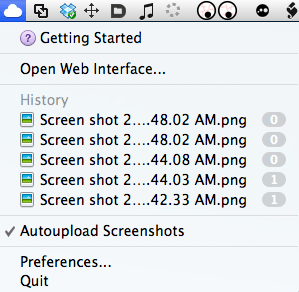
2) Cloudapp 다운로드 후 설치하고 실행하면 메뉴바에 아이콘이 생긴다.
3) Finder에서 파일을 Drag&Drop 하면, 자동으로 업로드 된다.
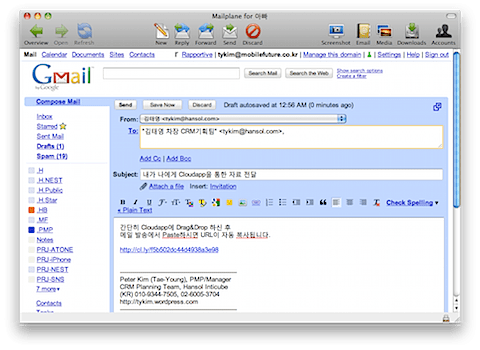
4) 메일 작성 등에서 바로 Paste 하면 해당 파일 공유 URL이 표시된다.
* iPhone에서도 Cloudapp을 지원하는 무료 App이 출시되었다. http://cloudetteapp.com/
2. Filechute – 본인 소유의 FTP 계정이 있을 때

Cloudapp이 Cloud개념의 일반인에게 편하게 자료 공유를 할 수 있다면, Filechute 는 MobileMe 유저, 자체 FTP서버를 가지고 있는 유저 혹은 WebDav 주소를 가지고 있는 유저에게 보다 편히 자료 공유를 할 수 있는 Utility 이다.
– 다운로드 : http://www.yellowmug.com/filechute/
1) Filechute를 설치 한 후 본인의 공유할 서버를 등록한다. 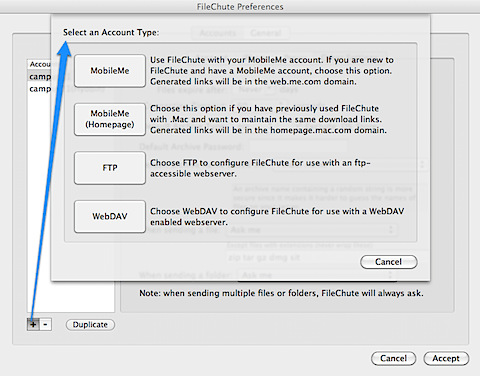
2) Finder에서 공유할 파일(들)을 Drag&Drop 하면 자동으로 업로드 된다. 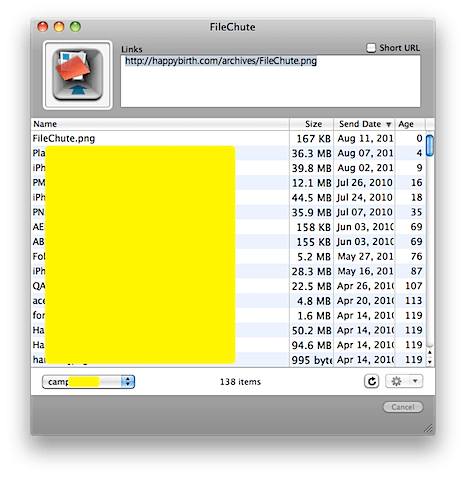
3) 우측 Links 화면의 URL을 그대로 복사해서 메일 본문에 Paste 하면 종료.
updated 20100930 – Cloudapp의 아이폰 3rd-Party App인 http://cloudetteapp.com/ 링크 정보 추가


 Project Research
애포에도 글 남겼지만… CloudApp 정말 좋죠.
Droplr 도 사용해 보세요. CloudApp 이랑 비슷한데 트위터랑 연동되고 코딩도 올릴 수 있다는 장점이 있어요. 물론 다른 부분에서는 CloudApp이 훨씬 우수하고요 (개인적인 생각 ^^)
신청곡 “맥에서의 데이터 이동”인데요…신당동 김모양, 방배동 정모군 등 여러분이 신청해 주셧습니다.
잠시 전하는 말씀 듣고 계속 하겠습니다. 밤을 잊은 그대에게….
좀 자자고요….^^;;
넵… 이상희 부장님…
낮엔 일하느라 바쁘고, 천상 저녁 아니면 주말이에요… ^^