보관물

‘adblock’ 태그가 지정된 글

Mac Safari에서 광고/Flash 없이 인터넷 사용하기

4월 18, 2010 8개의 댓글
어제 올린 한국에서 Mac과 iPhone/iPad에서 Pandora 음악 듣기 의 방식으로 광고가 보인다는 불편이 접수되었다. 필자는 3가지 광고 제거 옵션을 사용하는데.. 그래서 보이지 않았던 것 같다. 그 방법을 공유한다.

1. Safari의 Adblock을 설치 후 Corset 필터를 가입한다.
2. Glimmer Blocker를 설치 후 Corset에서도 잡히지 않는 광고 주소를 등록해 준다.
3. Flash 를 차단한다.

1. Safari의 Adblock을 설치 후 Corset 필터를 가입한다.

1.1. Safari 32/64 bit 확인

Snow Leopard로 버전업그레이드 되면서 Safari의 실행 옵션이 32bit, 64bit 용이 생겼다. 해당 32bit, 64bit 지원 여부에 따라 두가지 옵션이 존재한다.

Screen shot 2010-04-18 at 8.28.11 AM.png

1.2 Adblock 콤포넌트 설치
Safari Adblocker (32/64 bit 지원)Safari Adblock (32bit 만지원) (updated. 2010.08.31 Safari Adblock Extensions으로 개발 및 유지보수가 중단되었습니다.) 이다.

둘다 Macupdate 평점이 4.5이니 편하거나 익숙한 걸로 사용하면 된다. Macupdate 검색 결과로 유추해보면 Safari Adblocker가 유저가 좀 더 많은 듯 하다.

(필자는 원래 Safari Adblock을 쓰고 있었는데, Eugene 님의 소개로 64bit를 지원하는 Adblocker를 알게되었다. 감사합니다. )

1.3. Adblock 주소 가입
상기 Adblock 콤포넌트가 설치된 후 Safari를 재 기동하고 광고 주소 DB를 가입시켜준다.

http://adblockplus.org/en/subscriptions 에 보면 한국DB로 maybee 님이 Corset 필터명으로 운영을 해주시고 계시다.

maybee님의 티스토리 주소 글 참조 : http://corset.tistory.com/ (이자리를 빌어 maybee 님께도 감사드립니다.)
Screen shot 2010-04-18 at 9.21.19 AM.png

2. Glimmer Blocker를 설치 후 Corset에서도 잡히지 않는 광고 주소를 등록해 준다.

Glimmer Blocker는 Adblock 과 방식이 좀 틀린데, 아예 네트워크 차원에서 해당 컨텐츠의 전송을 막아버리는 방식이다. 따라서 Glimmer Blocker만 잘 관리를 해주면 Safari, Firefox, Chrome 혹은 여타의 브라우저에서도 동일한 효과를 얻는다.
Screen shot 2010-04-18 at 8.55.20 AM.png

필자가 사용하는 필터를 공개한다. (Filter 추가를 선택해서 위의 아래 주소를 입력하면 등록된다.)

Peter Filter : http://dl.dropbox.com/u/75852/peter-filter.xml

3. Flash 를 차단한다.

Flash가 CPU 및 메모리 점유율이 매우 높다고 해서 사용하는 방식이다.

Safari의 Flash 차단으로 유명한 ClickToFlash 가 있고, 최근 출시된 Flashless 가 있는데..필자는 Flashless를 사용한다.

Block Flash는 물론 YouTube 등의 비디오의 미리보기 이미지가 보여지면서 클릭하면 동영상을 Flash없이 플레이해준다.
Screen shot 2010-04-18 at 9.44.55 AM.png

Flashless는 YouTube, Vimeo와 같은 Flash기반 동영상 싸이트들 (국내는 안된다)에 대해 기본으로 미리보기가 지원되면서, Play하면 H.264 방식으로 Play를 해주어 CPU 부하를 적게해준다.

위의 Flash가 나오면 무조건 막아주는 류의 프로그램이 싫다면 BashFlash라는 Flash가 차지하는 CPU를 부하율을 검색하고 있다가, 단번에 차단할 수 있는 프로그램을 사용하면 된다. (Safari 64bit 및 Chrome 32/64 bit 지원)

Screen shot 2010-04-18 at 9.40.22 AM.png

BashFlash 는 메뉴바에서 Flash의 메모리를 미리 정한 임계치 (10~50%)를 넘으면 빨간색으로 바뀌고, “Kill Flash Plugin”을 클릭하면
바로 Flash가 제거되는 유틸리티로, 평상시와 같이 Flash를 기본으로 보여주기 때문에 Navigation에 문제가 없다.

광고 및 Flash만 조절하면 CPU 부하 감소 및 컨텐츠에 집중등 쾌적한 인터넷 사용을 할 수 있는 것 같다.

Mac용 구글크롬에서 1Password 및 DevonThink 연동

2월 9, 2010 6개의 댓글

구글 크롬 브라우저의 맥용 버전(4.x)에서는 한글 폰트 문제라든가, 각종 Extension의 지원이 원활하지 않아 설치 후 바로 삭제했었는데, 5.x 버전에서 폰트 및 Extensions 지원으로 Firefox와 거의 유사한 기능/확장성을 구현할 수 있게 되었다. 또한 Mac에서의 패스워드 통합 관리 필수 App. 중에 하나인 1Password의 Google Chrome의 Extension이 나와 그 설치/사용 방법을 공유한다.

1. 1Password 버전 확인

2. 구글크롬 5.x 개발자 다운로드

3. 구글크롬 1Password 플러그인 설치

4. DevonThink 연동

5. 기타 유용한 구글크롬 플러그인 설치

6. 제약 사항

Screen shot 2010-02-09 at 12.53.15 AM.png

1. 1Password 버전 확인

-본 기능은 1Password 3.x 버전에서 작동되니, 2.x 유저는 필수 업그레이드(유료) 필수

2. 구글크롬 5.x 개발자 다운로드

- 5.x 버전 설치는 developer build of Chrome Site에서 다운로드 받아 설치한다.


3. 구글크롬 1Password 플러그인 설치

- 크롬의 브라우저에서 http://agile.ws/s/012764f37 입력 후 크롬 extension을 설치하겠느냐는 옵션에서 “Continue”를 클릭 후 설치한다.

- 이후 크롬 브라우저를 재 시작 후 암호 인증 페이지에서 “1Password” 아이콘 클릭

Screen shot 2010-02-09 at 12.31.01 AM.jpg


4. DevonThink 연동

- 아직까지는 Services 등과는 연동되지 않고, Firefox/ Safari에서도 인식되는 Bookmark 형태로 해당 페이지 전체를 Web Archive 하는 방법이 있다. “javascript:window.location=’x-devonthink://createWebArchive?title=’+escape(document.title)+’&location=’+escape(window.location);” 주소를 Devonthink라는 이름으로 북마크화 해 두면 된다. 더 편한 방법이 있어 안내합니다. → Devonthink의 웹페이지 클리핑 새로운 방법


5. 기타 유용한 구글크롬 플러그인 설치

- 필수적으로 광고를 제거해주는 Adblock , Firefox/Safari 등과의 북마크와 자동 동기화 해주는 Xmarks Bookmarks Sync 정도만 추가해주면 기본 쾌적하여 빠른 구글크롬 브라우저를 사용할 수 있다. 바람입력기를 통해 ㅉㅈ → www 변환도 잘 되며, 나눔고딕등의 폰트를 바로 지정할 수 있고, 테마 갤러리Extensions들도 잘 설치/ 동작한다.

Screen shot 2010-02-09 at 12.35.43 AM.png
[필자가 설치한 Extensions 들 ]
Screen shot 2010-02-09 at 12.35.07 AM.png
[나눔고딕으로 폰트 변경]

6. 제약 사항
- 개발자 버전이라 꺼름직할 수 있을 것 같지만, 빠른 속도로 업그레이드 되고 있어, 한달에 한 번 정도 업그레이드 해주면 될 듯
- 나눔고딕등의 한글 폰트 변경은 잘 보이나, 주소록 창에서 통합 검색어 입력시 한글 입력이 가끔씩 씹히는 경우가 있다.
- Extensions의 경우 모든 익스텐션이 동작하는 건 아니다. 되는 것도 있고, 안되는 것도 있으나 필자가 사용하는 범위내에서는 잘 동작한다.

참고 : http://support.agilewebsolutions.com/showthread.php?22003-Setup-instructions

카테고리:Mac 태그:, , , , ,

Opera 10 에서 광고 없애는 방법 – Opera 10 Adblock

7월 21, 2009 7개의 댓글

(updated) 2011.03.05 OSX Lion 및 Opera 11.x 버전에서도 잘 동작한다. 단 Lion 부터는 ~/Library가 Finder에서 보이지 않기 때문에 Terminal 모드에서 복사를 해야한다.

———————————————————–

필자가 사용하는 웹브라우저는 Firefox(40%), Safari(40%) 및 Opera(10%) 이렇게 사용중이다.

Firefox는 다양한 Plug-in 덕분에, Safari는 Mac OS와의 Integration(특히 Devonthink)를 위해서, Opera는 동호회Site(아예 HOME으로 지정) 목적으로 사용한다. Opera의 장점이야 워낙 많이 알려져있으니까 차지하고, 아쉬운은 1Password 와 연동이 안된다는 점과 Adblock 모듈이 없다는 점 2가지 정도였는데, 그중 Adblock 부분을 해결했다.

방법은 다음과 같다.

1) Opera용 Adblock 정보를 취득 (urlfilter.ini)

2) Opera 설정 정보 폴더에 urlfilter.ini 파일 대체

3) Opera 재기동

1. Opera용 Adblock 정보를 취득하여 urlfilter.ini 파일 생성

- http://www.fanboy.co.nz/adblock/opera/

- http://pgl.yoyo.org/as/serverlist.php?hostformat=operafilter&showintro=0&mimetype=plaintext

- http://www.technobeta.com/download/urlfilter.ini

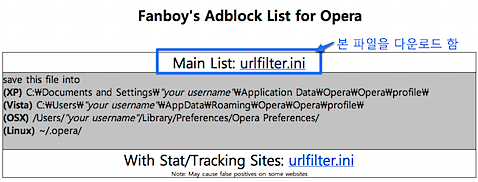
상기 3개 Site 중 마음에 드는 광고 차단 필터링 파일을 찾는다. (필자는 맨 처번째 필터 사용)


urlfilter_ini.png


2. Opera 설정 정보 폴더에 urlfilter.ini 파일 대체

Mac (Leopard) 기준으로는 “/Users/(유저계정명)/Library/Preferences/Opera Preferences 10″ 폴더에 상기 urlfilter.ini 파일을 대체함

Preference 폴더를 확인하는 방법은 Opera 주소창에서 “opera:about”을 입력하여 Preferences 폴더 값을 참조하면 된다.
opera_about.png


3. Opera 재기동

Opera를 재시작시키면 광고없는 깨끗한 화면을 볼 수 있음을 확인.

opera_AdBlock.png


참고URL : http://my.opera.com/Tamil/blog/ad-block


카테고리:IT, Mac 태그:, , ,
팔로우

모든 새 글을 수신함으로 전달 받으세요.

다른 9,929명의 팔로워와 함께 하세요