보관물

‘safari’ 태그가 지정된 글

xMarks 서비스 종료에 따른 Safari, Firefox, Chrome 간의 북마크 Sync 방법

9월 30, 2010 댓글 남기기

Cross Browser 환경에서 가장 중요한 것이 북마크 및 패스워드 정보를 어떻게 Sync 시키는지가 늘 고민이었고, 그중 xmarks 를 통해 Firefox, IE, Safari 및 Chrome에 대해서 원할하게 Bookmark Sync를 할 수 있었다. 하지만 Firefox 4.0 및 Chrome에서 이미 Bookmark 및 Password Sync를 기본적으로 제공하기 때문에 더이상 경쟁력을 갖기 어렵다고 판단되었는지, 서비스를 종료 시킨다고 한다. xMarks의 공식 블로그의 댓글에는 유저들에 의해 1년에 10-20$은 제공할 의향이 있으니 유지해라라는 요구가 계속 달리고 있지만 현재로써는 2011년 1월에 공식 종료된다.


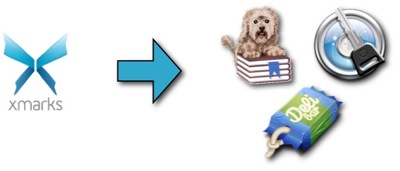
xMarks 팀에서는 서비스 종료 대안으로 Firefox SyncChrome SyncWindows Live EssentialsMobileMe를 추천하고 있지만, 이렇게 되면 해당 브라우저에서만 Sync가 되고 Firefox <> Chrome <> Safari 브라우저 간에는 Sync가 되지 않기때문에 이의 해결책으로 Bookdog 이라는 프로그램을 추천한다.  더불어 MobileMe 없이도 Dropbox를 이용하여 Safari의 Bookmarks를 Sync하는 방법을 설명하고자 한다.

NewImage.jpg


필자가 제안하는 방향으로 각 브라우저간의 Sync 방법을 설명하고자 한다.

1. 단일 Mac에서 Firefox , Safari , OmniWeb (이상 1Passwords 상호 호환) Opera 및 Google Bookmarks 간에는 Bookdog 이용하여 양방향 Sync.

2. 여러 Mac간의 Firefox, Chrome, Safari 는 각 브라우저의 Sync 옵션으로 Sync 시킴

3. 단일/여러 Mac간의 Firefox, Safari, OmniWeb 간의 패스워드 정보는 1Password에 의해서 Sync 시킴

4. Delicious를 통해 통합 브라우저 간의 Bookmark를 저장하여 활용하는 방법 사용.


1. 단일 Mac에서 Firefox , Safari , OmniWeb (이상 1Passwords 상호 호환) Opera 및 Google Bookmarks 간에는 Bookdog 이용하여 양방향 Sync.


▶ Bookdog의 장/단점

1. 다양한 Browser간의 북마크 Sync를 제공한다. ( Safari, Firefox 1.5-3.0, Camino, Google Bookmarks, Delicious, OmniWeb, Opera, Shiira 2.x, Netscape)

2. Sync는 one-way 및 two-way를 둘다 지원한다.

3. 단점으로는 Chrome은 지원하지 않으나, Chrome의 Data Import 기능으로 어느정도 Cover 가능하다.


▶ Bookdog으로 Sync 방법

1) Bookdog를 실행시켜 File > New Migration/Sync 를 클릭하여 원하는 브라우저간 Sync 수행

2) File > Save 를 클릭하여 Sync 결과를 저장한 후 해당 Browser를 띄워 결과 확인

Screen shot 2010-09-30 at 1.15.09 AM.png


2. 여러 Mac간의 Firefox, Chrome, Safari는 각 브라우저의 Sync 옵션으로 Sync 시킴

1) Firefox – 3.x 이하는 Firefox Sync Add-on 설치, Firefox 4.x 이상은 Preferences에서 Bookmarks 옵션을 켬

추가로 Add-on까지 Sync를 할 경우 Siphon 설치

Voila_Capture15.png

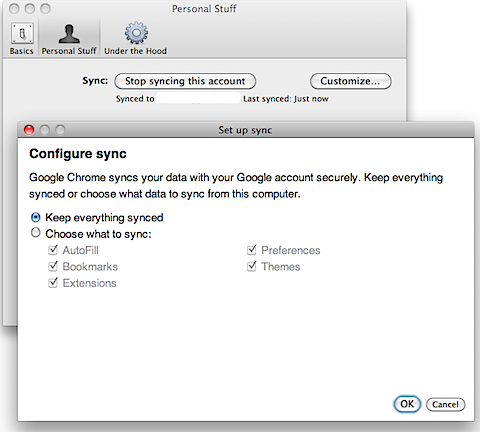
2) Chrome에서는 Preferences > Personal Stuff에서 Sync 옵션을 켬

Voila_Capture16.png


3) Chrome에서 Safari 와 Firefox의 북마크/패스워드 정보 등을 가져오기로 Safari/Firefox와 북마크를 동일시 한다.

Voila_Capture17.png


4) Safari에서는 MobileMe(1년에 약 100$)의 Sync 옵션을 이용하거나, Dropbox에 의해서 Bookmark를 Sync 시킴.

- MobileMe 이용한 SyncDropbox 를 이용한 Sync 참조


3. 단일/여러 Mac간의 Firefox, Safari, OmniWeb 간의 패스워드 정보는 1Password에 의해서 Sync 시킴

1) 1Password의 Data를 Dropbox에 저장시키면 Firefox, Safari, OmniWeb 및 Chrome간의 패스워드가 Sync 됨
2) iPhone과의 Sync까지 지원
4. Delicious를 통해 통합 브라우저 간의 Bookmark를 저장하여 활용


여러대 컴퓨터에서 Firefox의 Add-ons, 북마크, 패스워드, 이력정보 싱크하기

9월 8, 2010 2개의 댓글

최신 Google Chrome 의 ver 6.0 업그레이드 된 후 편리해진 것 중의 하나가 Chrome Sync 인 것 같다.

패스워드 정보, 환경설정, 북마크, 테마 뿐만 아니라 Extensions까지 Sync가 되어서, 필자의 Chrome Browser 4개가 동일한 환경으로 맞추어져 있다.

Chrome Sync.png

가끔씩 사용하는 Firefox 에서도 본 Extensions (Add-ons)을 동일하게 Sync 하는 것이 없을까 찾아보다가 좋은 솔루션을 찾아 소개하도록 한다.

Siphon 이라는 Extension으로 Firefox의 Add-ons 들을 Sync 해준다. 사용 방법은 다음과 같다.

1) Siphon Add-on 설치 → Create Account 에서 등록할 Account (메일정보) 및 패스워드 확인 → Existing Account에서 인증 완료

Siphon-Setting-1.png

2) 최초 “Synchronize Now”로 Firefox Add-on 들을 등록하고, 다른 컴에서 1)단계의 인증 과정을 거치면 Sync가 됨.

(주의 : Firefox 공식 Add-on 에 안내된 Add-on만 Sync되는 것 같음, Gmail의 광고를 SNS 정보 창으로 바꾸어 주는 Rapportive해당 서비스 사이트에서 수동으로만 다운로드 받음)
Siphon-Addon-Sync.png

추가로 Firefox에서의 북마크, History, 패스워드 및 탭정보는 Xmarks를 통해서 하고 있다. Firefox 4.0 에서 부터 기본적으로 적용될 Firefox Sync (구 프로젝트명 : weave)도 써보았는데 북마크와 패스워드, 이력정보, 탭정보만 Sync되었고, Add-ons Sync 는 지원하지 않았다. 또한 필자는 Safari 및 Google Chrome과 Xmarks 를 이용해서 Sync하고 있으니 Firefox Sync보다는 Xmarks가 더 궁합에 맞았다.

xMarks for Firefox.png

결론적으로 Xmarks + Siphon 의 조합으로 Google Chrome Sync의 기능을 유사하게 사용할 수 있게 되었다.

참고로 Chrome 및 Firefox는 거의 완벽하게 여러대의 Mac 에서 Sync가 가능하게 된 반면, Safari 5 부터 제공되기 시작한 Extension은 mobileme의 업그레이드가 될 때 까지는 기다려야할 것 같다. Safari Extensions Sync에 대해 Dropbox를 통한 우회방법이 있긴 하나 필자는 해보지 않았다.

카테고리:Mac, Smart Work 태그:, , , ,

Mac Safari에서 광고/Flash 없이 인터넷 사용하기

4월 18, 2010 8개의 댓글
어제 올린 한국에서 Mac과 iPhone/iPad에서 Pandora 음악 듣기 의 방식으로 광고가 보인다는 불편이 접수되었다. 필자는 3가지 광고 제거 옵션을 사용하는데.. 그래서 보이지 않았던 것 같다. 그 방법을 공유한다.

1. Safari의 Adblock을 설치 후 Corset 필터를 가입한다.
2. Glimmer Blocker를 설치 후 Corset에서도 잡히지 않는 광고 주소를 등록해 준다.
3. Flash 를 차단한다.

1. Safari의 Adblock을 설치 후 Corset 필터를 가입한다.

1.1. Safari 32/64 bit 확인

Snow Leopard로 버전업그레이드 되면서 Safari의 실행 옵션이 32bit, 64bit 용이 생겼다. 해당 32bit, 64bit 지원 여부에 따라 두가지 옵션이 존재한다.

Screen shot 2010-04-18 at 8.28.11 AM.png

1.2 Adblock 콤포넌트 설치
Safari Adblocker (32/64 bit 지원)Safari Adblock (32bit 만지원) (updated. 2010.08.31 Safari Adblock Extensions으로 개발 및 유지보수가 중단되었습니다.) 이다.

둘다 Macupdate 평점이 4.5이니 편하거나 익숙한 걸로 사용하면 된다. Macupdate 검색 결과로 유추해보면 Safari Adblocker가 유저가 좀 더 많은 듯 하다.

(필자는 원래 Safari Adblock을 쓰고 있었는데, Eugene 님의 소개로 64bit를 지원하는 Adblocker를 알게되었다. 감사합니다. )

1.3. Adblock 주소 가입
상기 Adblock 콤포넌트가 설치된 후 Safari를 재 기동하고 광고 주소 DB를 가입시켜준다.

http://adblockplus.org/en/subscriptions 에 보면 한국DB로 maybee 님이 Corset 필터명으로 운영을 해주시고 계시다.

maybee님의 티스토리 주소 글 참조 : http://corset.tistory.com/ (이자리를 빌어 maybee 님께도 감사드립니다.)
Screen shot 2010-04-18 at 9.21.19 AM.png

2. Glimmer Blocker를 설치 후 Corset에서도 잡히지 않는 광고 주소를 등록해 준다.

Glimmer Blocker는 Adblock 과 방식이 좀 틀린데, 아예 네트워크 차원에서 해당 컨텐츠의 전송을 막아버리는 방식이다. 따라서 Glimmer Blocker만 잘 관리를 해주면 Safari, Firefox, Chrome 혹은 여타의 브라우저에서도 동일한 효과를 얻는다.
Screen shot 2010-04-18 at 8.55.20 AM.png

필자가 사용하는 필터를 공개한다. (Filter 추가를 선택해서 위의 아래 주소를 입력하면 등록된다.)

Peter Filter : http://dl.dropbox.com/u/75852/peter-filter.xml

3. Flash 를 차단한다.

Flash가 CPU 및 메모리 점유율이 매우 높다고 해서 사용하는 방식이다.

Safari의 Flash 차단으로 유명한 ClickToFlash 가 있고, 최근 출시된 Flashless 가 있는데..필자는 Flashless를 사용한다.

Block Flash는 물론 YouTube 등의 비디오의 미리보기 이미지가 보여지면서 클릭하면 동영상을 Flash없이 플레이해준다.
Screen shot 2010-04-18 at 9.44.55 AM.png

Flashless는 YouTube, Vimeo와 같은 Flash기반 동영상 싸이트들 (국내는 안된다)에 대해 기본으로 미리보기가 지원되면서, Play하면 H.264 방식으로 Play를 해주어 CPU 부하를 적게해준다.

위의 Flash가 나오면 무조건 막아주는 류의 프로그램이 싫다면 BashFlash라는 Flash가 차지하는 CPU를 부하율을 검색하고 있다가, 단번에 차단할 수 있는 프로그램을 사용하면 된다. (Safari 64bit 및 Chrome 32/64 bit 지원)

Screen shot 2010-04-18 at 9.40.22 AM.png

BashFlash 는 메뉴바에서 Flash의 메모리를 미리 정한 임계치 (10~50%)를 넘으면 빨간색으로 바뀌고, “Kill Flash Plugin”을 클릭하면
바로 Flash가 제거되는 유틸리티로, 평상시와 같이 Flash를 기본으로 보여주기 때문에 Navigation에 문제가 없다.

광고 및 Flash만 조절하면 CPU 부하 감소 및 컨텐츠에 집중등 쾌적한 인터넷 사용을 할 수 있는 것 같다.

Safari 조금이라도 쾌적하게 사용하기

6월 10, 2009 2개의 댓글

Safari 4.0 정식버전이 출시되었다.

그간 Beta여서 그런지 몇 번 Freeze 된 적이 있었는데, 가끔씩 Safari가 Freeze 되는 경우 한번씩 사용해 보기 바란다.

하단 타이머 옵션은 Safari의 표시 속도를 개선해주는 팁임.

1. Safari 기본 메뉴에서 조정

1단계 – 메뉴 Safari > “Empty Cache” : 하드 드라이브의 웹싸이트 캐시 조정

2단계 – 메뉴 Safari > “Reset Safari” : Cache, Coocie, History, Auto Fill 정보 삭제

최악의경우 – 파인더에서 ~/Library/Preferences/com.apple.Safari.plist 파일 삭제 후 Safari 실행

2. ‘표시 전 렌더링’ 타이머 옵션 조정

1) 사파리 종료 후 Terminal을 열어 다음 명령 실행

2) defaults write com.apple.Safari WebKitInitialTimedLayoutDelay 0.25

(기본값으로 되돌리고 싶을때는 0.25 → 1 로 변경)

3) 사파리 실행

참조 :

http://cafe.naver.com/inmacbook.cafe?iframe_url=/ArticleRead.nhn%3Farticleid=194228

http://guides.macrumors.com/Speed_up_Safari

카테고리:Mac 태그:, ,

여러대의 Safari 와 Firefox 간의 Bookmark Sync 방법

12월 16, 2008 4개의 댓글

필자의 주 Browser는 Firefox이다. 집과 회사의 Mac에서 웹서핑을 하다보면 북마크 및 패스워드 관리에 대한 Sync가 절실해지기 마련이다.

Firefox끼리는 Foxmarks를 통해서 여러대의 Firefox 에서 Bookmark 뿐만 아니라 저장해 놓은 패스워드 정보까지 Sync가 가능한데, Safari까지 확대되어서 이젠 브라우저를 가리지 않고 Bookmark Sync가 편리해 졌다.

방법은

1) 우선 http://www.foxmarks.com/ 에서 회원가입

2) http://www.foxmarks.com/download 에서 Firefox 플러그인을 다운로드 받아 설치 후 → 1)에서 가입한 회원 정보를 입력 → Sync 대상 입력

FirefoxScreenSnapz012.jpg

3) Foxmarks for Safari (Beta)를 다운로드 받아 설치 하면 → System Preferences Foxmarks for Safari에서 1)에서 가입한 회원 정보를 입력 → Sync 대상 입력 ( Beta가 Closed 형태로 진행되기 때문에 필자의 웹서버에 별도로 Link 시켜둔다.)

System PreferencesScreenSnapz001.jpg

System PreferencesScreenSnapz002.jpg

이렇게 하면 Firefox ↔ Safari 간의 Bookmark가 자동으로 Sync되고, 사무실과 집등 여러대의 Mac에서도 같은 Bookmarks로 Sync된다.

아직까지 Safari에 대한 Sync는 Beta라 그런지 패스워드 정보까지는 Sync가 되지 않는 듯 보인다. (옵션에는 있음)

필자는 대단히 만족하고 있음. 조만간 IE도 Bookmark Sync도 나온다 하니 기대된다.

이로써 여러대의 Mac에서 주소록/달력/북마크/파일&폴더/iTunes의 Sync가 모두 해결 된 듯

1) 주소록

Plaxo

Mac 과 Google 주소록 동기화 하는 방법

2) 달력

Mac에서 Google Calendar 2way-sync 방법  

iCal 및 Google Cal에 음력 날짜 관리하기

3) Bookmarks

여러대의 Safari 와 Firefox 간의 Bookmark Sync 방법  

Safari에서 Del.icio.us 편히 쓰기 – DeliciousSafari

4) 파일/폴더

Dropbox

원격지의 Mac과 Mac의 양방향 Sync – Unison


5) iTunes Library

원격지의 Mac과 Windows에서의 iTunes Music Library 공유하는 방법

팔로우

모든 새 글을 수신함으로 전달 받으세요.

다른 9,929명의 팔로워와 함께 하세요