보관물

‘devonthink’ 태그가 지정된 글

Devonthink 활용 가이드 – 자료 수집,분류 및 활용

5월 23, 2011 25개의 댓글

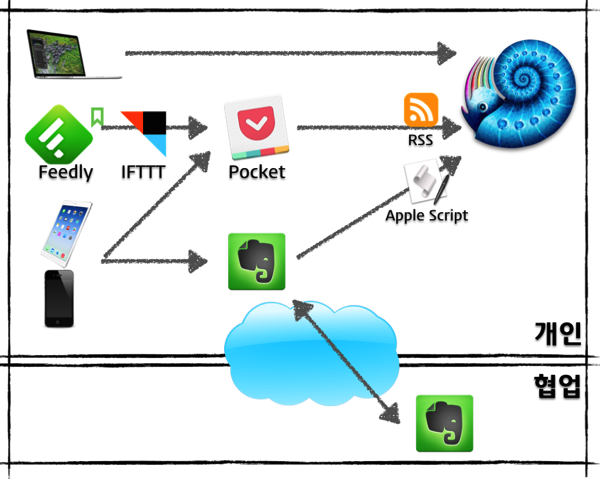
Mac의 생산성 관련 필수 앱을 꼽으라면 단연 Devonthink 를 추천합니다.  까페/블로그/기사를 포함한 웹 문서 스크랩, M$오피스 문서, 저널/PDF, 사진 등등 다양한 내용의 수집과 분류를 통해 4편의 논문 작성, 각종 보고서/기획서 및 프리젠테이션 자료의 자료 저장소로 Devonthink는 최고의 도구입니다.  또한 Devonthink To Go (iPad버전)을 통해 분류된 자료의 Seamless 한 열람 또한 유용합니다.

NewImage

1. Devonthink DB 구조

2. 자료수집 방법

3. 자료 분류 방법

4. 자료 활용 방법

5. iPad와 연동하여 활용하는 방법

에 대해서 간단히 저의 경험담을 나누고자 합니다.


1. DB 구조


Mac@Work #2 – Devonthink를 통한 자료 활용 예제 에서도 밝힌 바와 같이 필자의 디렉토리 구조는 GTD 형태의 폴더 구조를 변형하여 사용하고 있습니다. 저장은 작년까지는 Dropbox에 했는데, 매년 자료가 2-4G 정도 되다보니 용량도 부족하고 자체 DB 형태라 다른 3rd-Party 앱에서도 자료 활용이 어려워, 올해부터는 uCloud 로 이동하여 빠른 속도로 Devonthink DB를 저장하여 3대의 맥에서 무난히 동일한 DB를 열람하고 있습니다. 데이터페이스는 매년 1개씩 아래 디렉토리 구조를 유지하여 생성합니다.


Inbox : 스크랩을 하게 되면 무조건 inbox에 저장됩니다.

@Family : 가족/취미 관련 문서를 관리

@Project : 진행 프로젝트와 관계된 문서 관리

@Project Resource : 관심 지식영역 혹은 프로젝트 관계 자료 수집을 폴더 단위로 합니다.

Devonthink Pro 는 데이터베이스를 여러개 오픈하여 서로 이동이 가능하므로, 취미/프로젝트별로 나눠도 될 듯 하며, 개인의 취향에 따라 구성하면 됩니다.  아래는 2011년, 2010년, 2009년 저의 DB 구조 샘플을 캡쳐하여 올립니다.

Devon 2011Devon 2010Devon 2009


2. 자료 수집 ( 북마크, Inbox, Drag&Drop)


Devonthink의 웹페이지 클리핑 새로운 방법에서 언급한 것 처럼 웹브라우저에서는 북마크릿을 사용합니다.  해당 북마크 주소를 북마크바에 저장해 놓으면 이가 MobileMe 및 xMarks로 Sync되어 Safari, Firefox, Chrome 모두 자료 스냅이 가능합니다. 북마크릿 설치는 http://www.devon-technologies.com/download/extras.html 에서 “BOOKMARKLET” 아이콘을 북마크 바에 끌어놓으면 됩니다. Safari의 경우 북마크바 3번째에 “DV”라는 이름으로 저장해놓으면, 이후 Command+3 만 클릭하면 바로 Devonthink 수집창이 떠서 편하게 수집할 수 있습니다.

Safari

IWork for iPad 의 문서를 Dropbox에 직접 읽고 저장히기  Keynote Pages Numbers for iPad   Peter  WEB2


웹 문서를 제외한 나머지 오피스문서, iWork문서, 사진/동영상, PDF 등등 자료 보관을 원하는 모든 폴더나 파일을 Finder의 “Inbox”로 끌어놓기하면 됩니다. (아님 Devonthink를 직접 실행시켜 원하는 폴더에 놓아도 됩니다.)

Devon inbox


3. 자료 분류


라벨, 태그, 플래그 등 다양한 방법으로 1차 자료 분류를 할 수 있습니다.  저의 경우 Devothink 태그는 별도로 하지 않고 라벨 및 플래그로만 자료의 중요성을 구분합니다. (Devon 자체적으로 분류/추천하는 로직이 있어서요)

1차로 Inbox에 밀린 수집된 파일을 훑어보고, 유용하다고 생각하는 것은 라벨로 “Import”를 할당한 후 소속 폴더로 이동시킵니다.

Devon labeling


4. 자료 활용


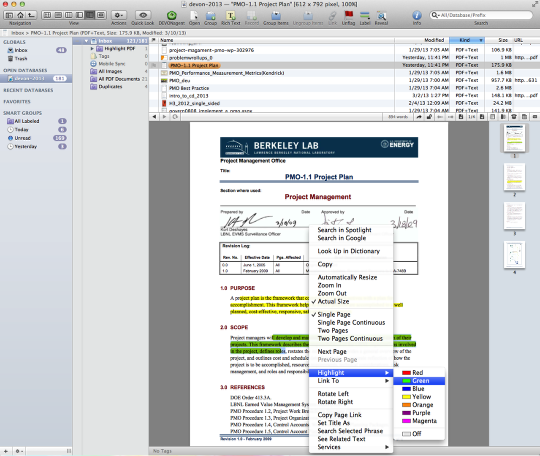
이제부터는 Devonthink의 강력함이 보이는 검색/Classify 기능입니다. 원하는 검색어를 입력하면 해당 단어가 언급된 Frequency 및 가중치 Weight를 계산하여 자동으로 스코어링해주어 가장 적합한 문서를 상위에 걸러줍니다. (이게 Devonthink의 핵심 기능입니다.)  이를 통해 수집된 자료 중 키워드 기반 검색을 하면 꽤나 유용한 자료가 착착 찾아지며, 또한 해당 문서와 가장 연관성 있는 문서를 찾아 줌으로써 자료의 활용이 극대화 됩니다.

Devon search


4. iPad 연동


iPad 버전인 Devonthink To Go 버전은 Sync 중에 가끔 stop 되는 버그는 있으나, Devonthink 내에서 분류된 자료를 매우 쾌적하게 열람할 수 있는 장점이 있습니다. 저의 경우 @Family 및 @Project 폴더는 “Mobile Sync” 대상에 포함을 시킵니다. Smart Folder로 라벨 혹은 플래그/깃발이 걸린 문서만 알아서 Sync되면 꽤나 편할 것 같은데, 아직 이 기능은 지원하지 않네요.


사진 29


Sync가 완료되면 iPad에서 문서들 (웹스크랩/MS오피스/iWorks파일/동영상….) 을 열람할 수 있습니다.

Devon0001


플래그 및 라벨링이 제대로 되었다면 이것들만 필터링 해서 볼 수도 있구요.

Devon0002


Devonthink To Go에 직접 작성한 후 Sync하면 Devonthink (Mac)으로도 Sync 됩니다만, 제 경우는 Devonthink To Go의 목적은 수집되고 플래그/라벨링 된 자료를 평소 시간날 때 읽기만하는 용도로만 사용하고 있습니다.  또한 Devonthink To Go는 한 번 구매하면 아이폰이나 아이패드 모두 사용할 수 있는 Universal 앱입니다.


저는 매년 단위로 가볍게 DevonThink를 쓰는 편인데. “파워포인트 블루스” 저자 김용석님은 하나의 DB에 7만개 문서가 70G 정도의 크기로 만들어 관리하고 계십니다.  http://www.demitrio.com/?p=3434


해외 유저들에게도 사용 평이 좋은 Devonthink는 맥이 있고, 자료 수집 및 활용을 좀 체계적으로 해야할 필요가 있을때 꼭 사용해보시길 자신있게! 권해드립니다. ^^


참.. 이 글은 Mac 활용법에 대해 활발히 좋은 정보가 오고가는 Facebook 맥매니아Jingyu Kim님과 Junyoung Bae님의 숙제 글입니다. Mac의 순수 활용에 관심있는 분은 Facebook 맥매니아 가입해서 같이 좋은 정보 공유하면서 즐기시죠.^^


Devonthink의 웹페이지 클리핑 새로운 방법

3월 9, 2010 5개의 댓글

Mac 의 지식 저장 관리의 대명사인 Devonthink 가 2.0 으로 업그레이드 되고나서 편해진 것이 자료 저장 방식이 편해졌다라고 볼 수 있다. Sorter 와 Finder에서 Inbox 항목이 생긴 것 외에 웹페이지나 웹의 텍스트 클리핑이 무척이나 편해졌다.

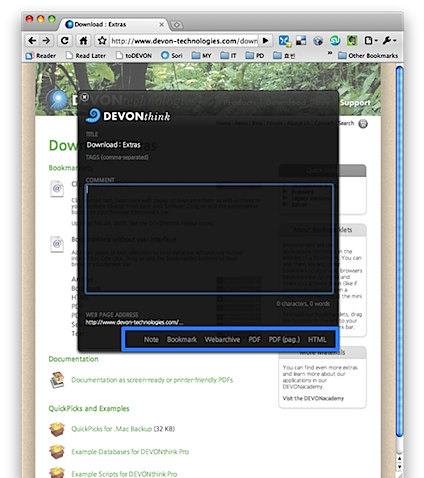
Safari, Firefox, Chrome에서 잘 동작하며, 텍스트, 북마크, 웹페이지저장, PDF 저장등을 하나의 북마크릿으로 선택할 수 있다. 게다가 Comment도 달 수 있으니 자료 분류/검색시 유용. Screen shot 2010-03-09 at 9.06.30 AM.png


방법은 다음과 같다.
1. “Clit to DEVONthink” 북마크릿을 북마크 탭에 Drag & Drop
- http://www.devon-technologies.com/download/extras.html


2. 이후 브라우저(Safari, Firefox, Chrome)에서 1.에서 저장한 북마크릿을 클릭한 후 형태를 지정해주면 완료.
- Note : 선택된 텍스트만 클리핑 ( Webarchive시에는 Comment로 기록되어 검색됨)
- Bookmark : 웹페이지 주소 정보만 저장
- WebArchive : 웹페이지를 이미지를 포함 저장하여 Offline 브라우징 가능
- PDF : PDF로 변환하여 저장
* 기타 Rich Text는 Safari에서 Command+Shift+% 만 가능 함

Devonthink를 원활히 사용하기 위해 Safari만 써야하는 제약은 없어진 것 같다.

카테고리:Mac 태그:, ,

Devonthink 문서 중 1주, 1달 동안 등록된 문서 목록 Smart Group 만들기

8월 29, 2008 댓글 남기기

필자는 Mac@Work #2 – Devonthink를 통한 자료 활용 예제 에서도 밝혔든이 Devonthink를 주 업무 KM으로 사용하고 있다.

Devonthink의 정리된 폴더로 자료를 넣어두고 폴더구조의 탐색 및 검색용도로는 매우 만족하고 있었으나, 분리되어 있는 문서 중 최근 1주 혹은 1개월 동안 등록된 문서만 뽑아볼 수 있는 Smart 폴더 같은 기능을 구현할 수 있는 script를 찾아 공유한다.

화면은 아래와 같이 Devonthink 폴더 구조에 최근 1주, 1개월에 등록된 문서를 자동으로 분류하여 표시하여 준다. 이렇게 하면 최근 등록된 문서만 집중적으로 재확인할 수 있어 매우 편리하다.

DEVONthink ProScreenSnapz001.png

우선 방법은

1. 최근 1주, 1개월 문서를 Smart 분류하는 Script를 만든다.

2. 해당 Script를 ~/Library/Application Support/Devonthink Pro/Smart Group/ 에 “This Week”, “This Month”이름으로 저장한다.

3. Devonthink를 실행하고 Menu의 Script > Smart Group에 “This Week”, “This Month” 를 실행시키면 위와 같이 스마트그룹이 생긴다.

4. 해당 “This Week”/”This Month”를 클릭하고 해당 문서를 열람한다.

—————————————————————-

1. 최근 1주, 1개월 문서를 Smart 분류하는 Script를 만든다.

- Script Editor를 실행시키고 아래 코드를 copy & paste한다. ( Application > AppleScript 폴더에 위치)

- 최근 1개월 문서 분류 스크립트

on run
	try
		set scriptPath to POSIX path of (path to me)
		if scriptPath ends with "/" then set scriptPath to ""
		tell application "DEVONthink Pro"
			my triggered(create record with {name:"This Month", type:group, attached script:scriptPath})
		end tell
	on error error_message number error_number
		if the error_number is not -128 then display alert "DEVONthink Pro" message error_message as warning
	end try
end run

on triggered(theRecord)
	try
		set theDate to current date
		set theSeconds to (day of theDate) * 24 * 3600
		set theSeconds to theSeconds + (hours of theDate) * 3600
		set theSeconds to theSeconds + (minutes of theDate) * 60
		set theSeconds to theSeconds + (seconds of theDate)
		tell application "DEVONthink Pro"
			if type of theRecord is group then search age (theSeconds) replicate to theRecord with removing replicants
		end tell
	on error error_message number error_number
		if the error_number is not -128 then display alert "DEVONthink Pro" message error_message as warning
	end try
end triggered

- 최근 1주 문서 분류 스크립트

on run
	try
		set scriptPath to POSIX path of (path to me)
		if scriptPath ends with "/" then set scriptPath to ""
		tell application "DEVONthink Pro"
			my triggered(create record with {name:"Last Week", type:group, attached script:scriptPath})
		end tell
	on error error_message number error_number
		if the error_number is not -128 then display alert "DEVONthink Pro" message error_message as warning
	end try
end run

on triggered(theRecord)
	try
		tell application "DEVONthink Pro"
			if type of theRecord is group then search age (3600 * 24 * 7) replicate to theRecord with removing replicants
		end tell
	on error error_message number error_number
		if the error_number is not -128 then display alert "DEVONthink Pro" message error_message as warning
	end try
end triggered

2. 해당 Script를 “This Week”, “This Month”이름으로 저장한다.

- Script Editor에서 “Save As”하여 ~/Library/Application Support/Devonthink Pro/Smart Group/ 위치에 저장함.

3. Devonthink를 실행하고 Menu의 Script > Smart Group에 “This Week”, “This Month” 를 실행시키면 해당 스마트그룹이 생긴다.

4. 해당 “This Week”/”This Month”를 클릭하고 해당 문서를 열람한다.

출처 : http://www.devon-technologies.com/scripts/userforum/viewtopic.php?f=20&t=6425

즐~ Devonthink

카테고리:Mac 태그:, ,
팔로우

모든 새 글을 수신함으로 전달 받으세요.

다른 9,929명의 팔로워와 함께 하세요